как включить подсветку на ноутбуке?Подробный метод работы
Как включить подсветку клавиатуры ноутбука?Подробный метод работы
Подсветка клавиатуры компьютера - это функция, которая постепенно становится популярной в последние годы, особенно при использовании компьютера в затемненных помещениях, клавиатура с подсветкой становится еще более уникальной.Если в вашем ноутбуке есть функция подсветки клавиатуры, давайте сегодня рассмотрим, как включить подсветку клавиатуры вашего ноутбука.
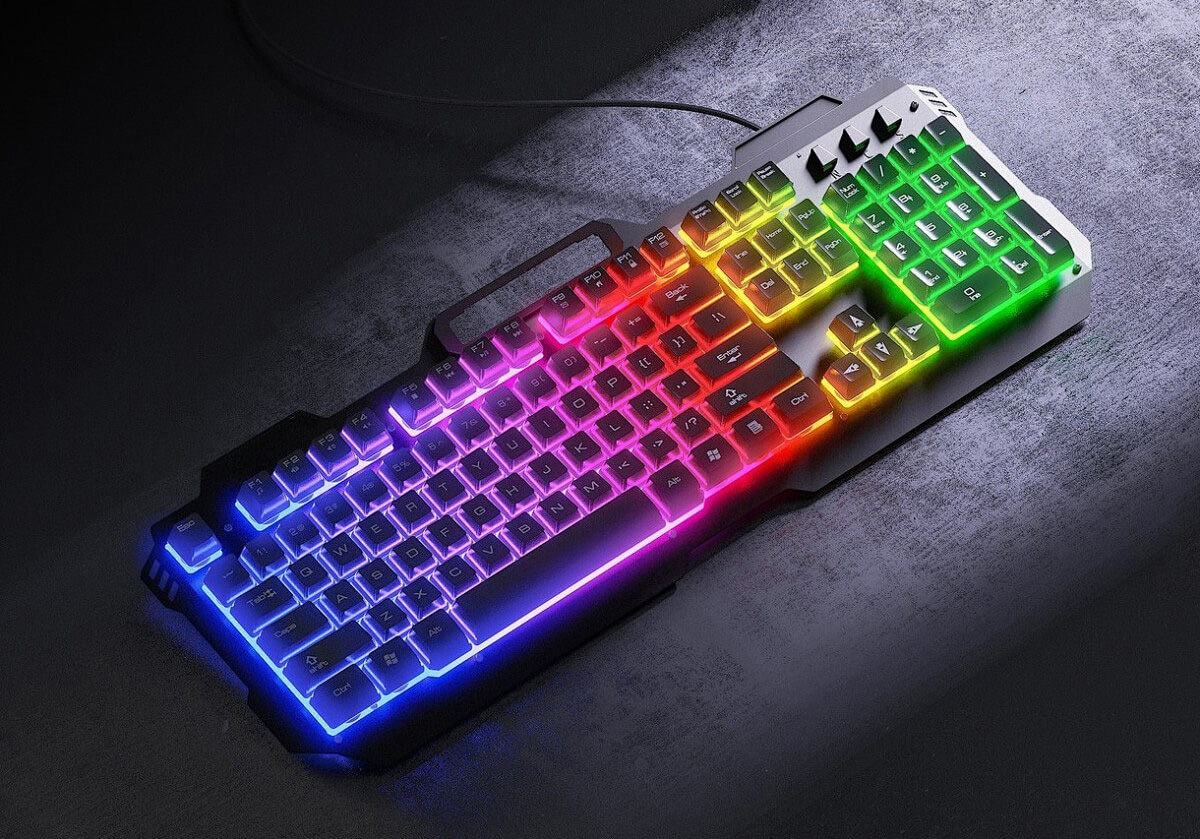
Как понять, есть ли подсветка на клавиатуре?
У пользователей стационарных ПК такой вопрос не возникает. Люди при выборе устройства ввода изначально ориентируются на бюджетные мембранки со скудным функционалом. Или на игровые модели с подсвечивающимися клавишами. Гораздо чаще спрашивают: как понять, есть ли настройка подсветки на клавиатуре лэптопа? Чтобы разобраться в этом вопросе, поищите пиктограммку солнышка на функциональных клавишах, почитайте документацию, проверьте наличие соответствующей вкладки в свойствах клавы.
Для этого используют функциональные кнопки, нажимают их обычно с Fn, реже жмут только одну клавишу или с Alt. Пиктограммка в виде солнца на нужной кнопке упрощает управление. В зависимости от бренда, значок наносят на разные клавиши. Типичные локации:
|
Lenovo |
Fn+пробел или Esc |
|
Fn+F4, F5 или F11 |
|
|
Asus |
Fn+F3, F4, F7 или стрелки |
|
Acer |
Fn+F7 или F10 |
|
Dell |
Fn+F6 или F10 |
|
PgUp или PgDn, минус или плюс |
|
|
Macbook |
Физическая кнопка с полукругом или сенсорная на тачбаре |
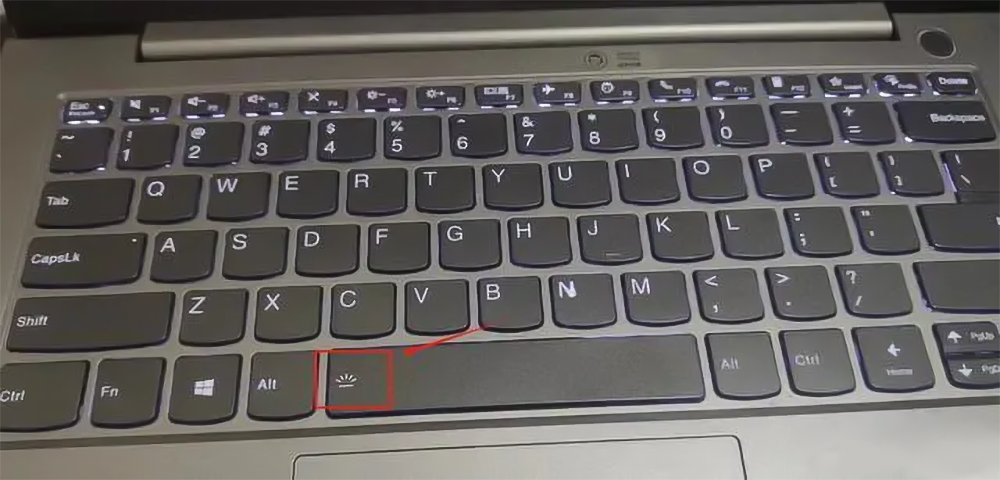
Lenovo ноутбук
Ноутбуки Lenovo обычно оснащены сочетаниями клавиш для быстрого включения или выключения клавиатуры с подсветкой.Наиболее распространенным методом является одновременное нажатие клавиши “Fn” и клавиши с подсветкой логотипа, например клавиши “пробел” или “Esc”.Пользователю нужно только найти на клавиатуре клавишу со значком с подсветкой, а затем одновременно нажать клавишу “Fn” и клавишу с подсветкой клавиатуры, чтобы включить подсветку клавиатуры.
HP ноутбук
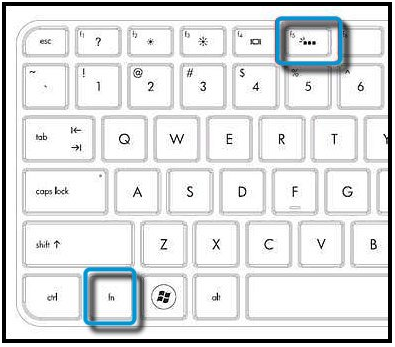
На большинстве ноутбуков с клавиатурами с подсветкой подсветку можно включить или выключить, нажав клавишу f5 или f4 на клавиатуре.Возможно, вам потребуется одновременно нажать клавишу fn.
Если на клавишах f5 или f4 нет значка с подсветкой, найдите клавиши клавиатуры с подсветкой в ряду функциональных клавиш.
Asus ноутбук
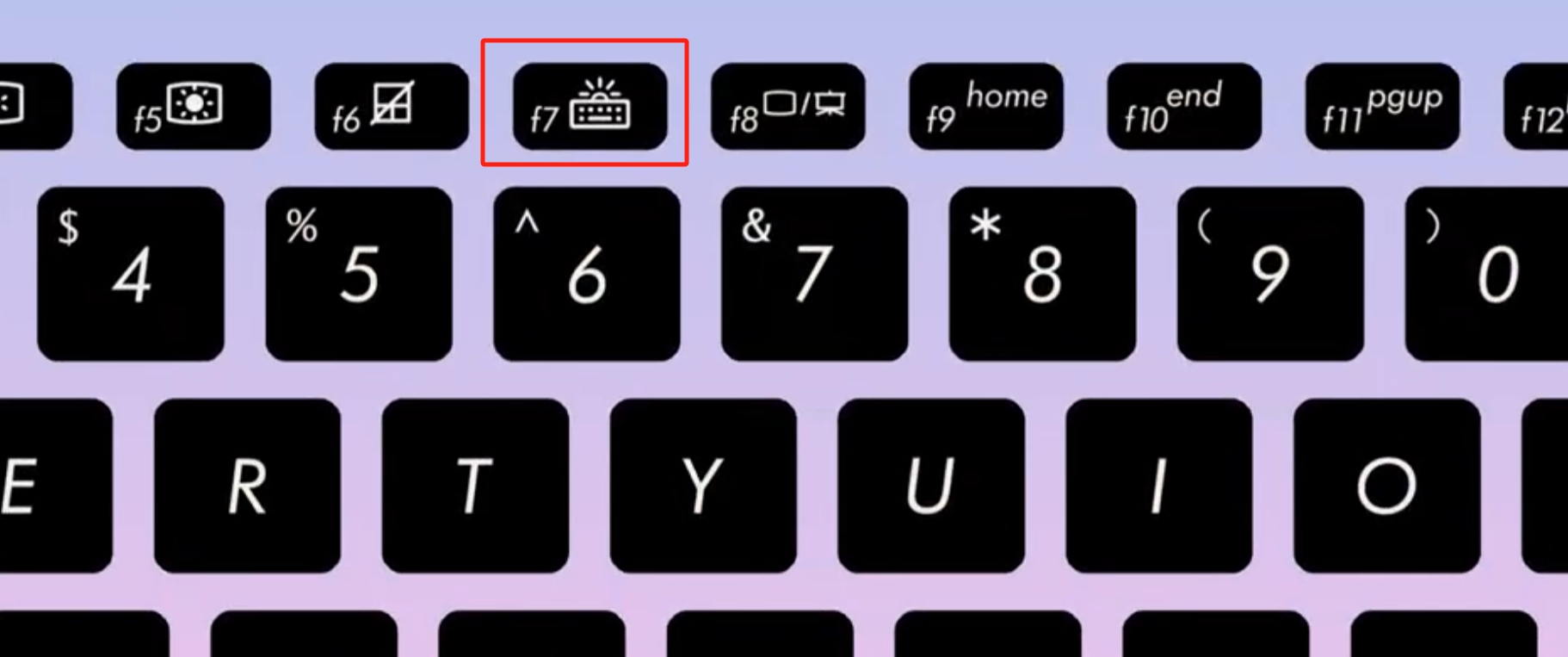
1.В большинстве моделей клавиша регулировки подсветки клавиатуры находится в положении F7.Способ включения заключается в одновременном нажатии клавиш FN+F7.
2.В некоторых моделях клавиша регулировки подсветки клавиатуры находится в положении F3/F4.Способ включения заключается в одновременном нажатии клавиш FN+F4.
3.Если это игровой ноутбук (Gaming NB), клавиша регулировки подсветки клавиатуры может находиться в положении клавиши со стрелками вверх/вни
Acer ноутбук
Обычно эти сочетания клавиш помечаются значком солнца, который может быть расположен в верхней части клавиш F7 или F9.Пользователям необходимо одновременно нажать клавишу “Fn” и клавишу со значком солнца, чтобы включить подсветку клавиатуры.Некоторые модели также поддерживают настройку яркости подсветки с помощью сочетаний клавиш.1
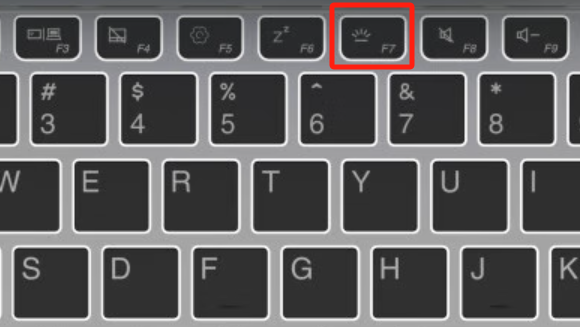
Dell ноутбук
Вам нужно всего лишь одновременно нажать и удерживать клавиши Fn и F10 на клавиатуре. В разных моделях ноутбуков Dell для мгновенного включения или выключения подсветки клавиатуры могут использоваться разные функциональные клавиши, такие как F5, F6 и т.д.
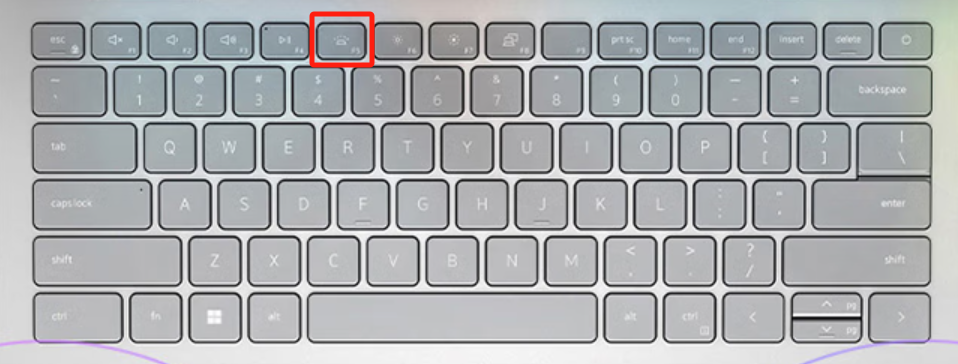
MSI ноутбук
Для большинства клавиатур Msi настройка подсветки может быть выполнена прямым нажатием определенной функциональной клавиши на клавиатуре.Эти функциональные клавиши обычно обозначаются как "Fn" плюс еще одна клавиша, связанная с управлением подсветкой.Значение "F9", "F10" уменьшает яркость, переключает режим подсветки с помощью "F11" и т.д.Пользователям достаточно одновременно нажать "Fn" и соответствующие функциональные клавиши, чтобы настроить параметры подсветки клавиатуры.
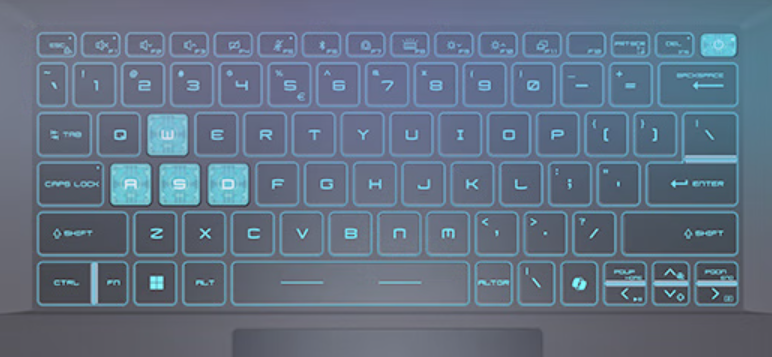
Macbook ноутбук
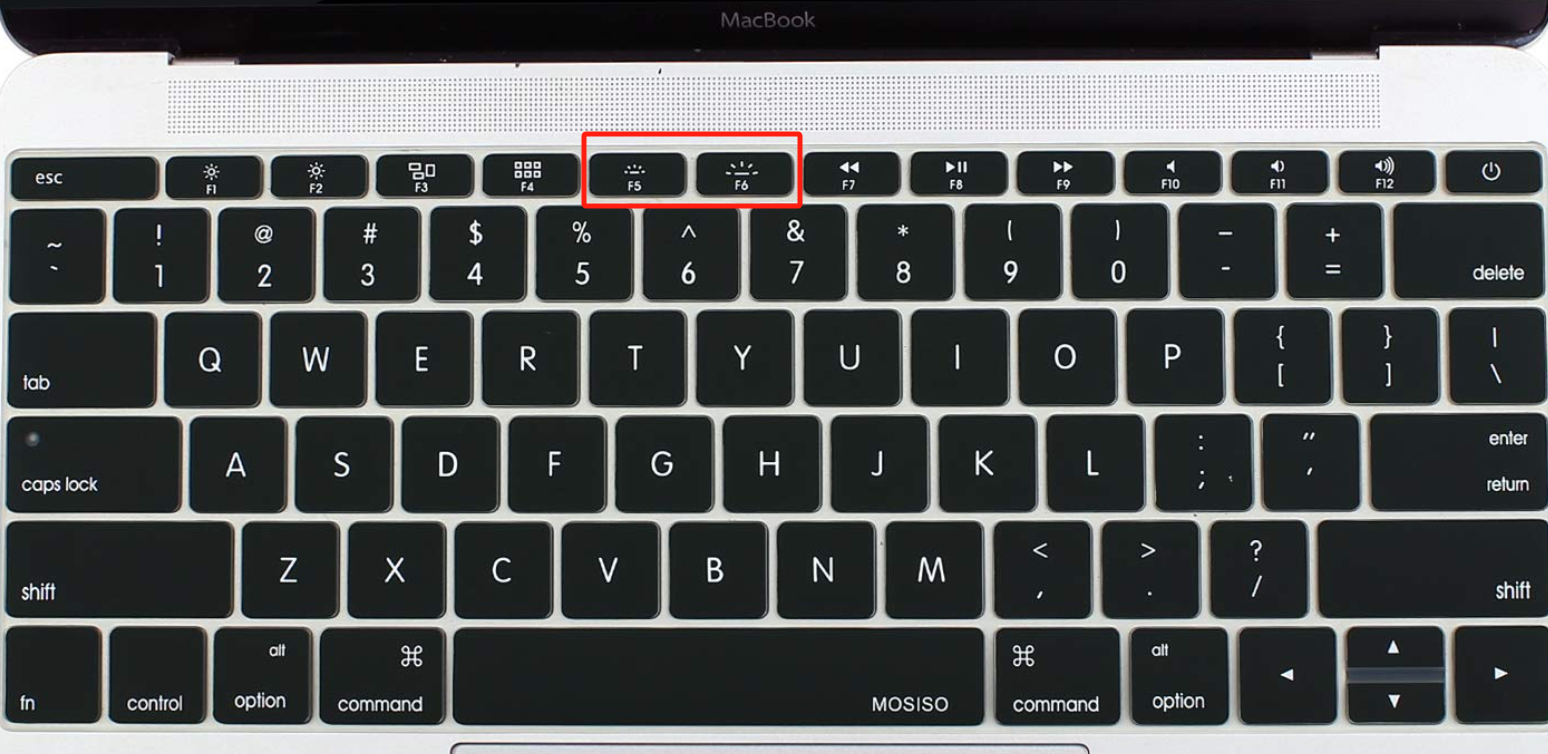
1.Если на вашем компьютере Mac установлена клавиша регулировки яркости клавиатуры: нажмите клавишу увеличения или уменьшения яркости на клавиатуре.Чтобы выключить подсветку, продолжайте нажимать кнопку уменьшения яркости.
2.Если ваш компьютер Mac оснащен сенсорной панелью: на сенсорной панели разверните панель функций, а затем нажмите кнопку увеличения или уменьшения яркости.Чтобы выключить подсветку, нажмите и удерживайте кнопку уменьшения яркости.
Другие бренды ноутбук
Подсветка большинства клавиатур ноутбуков других марок осуществляется функциональными клавишами Fn+, при условии, что вы четко распознаете значок, который включает подсветк
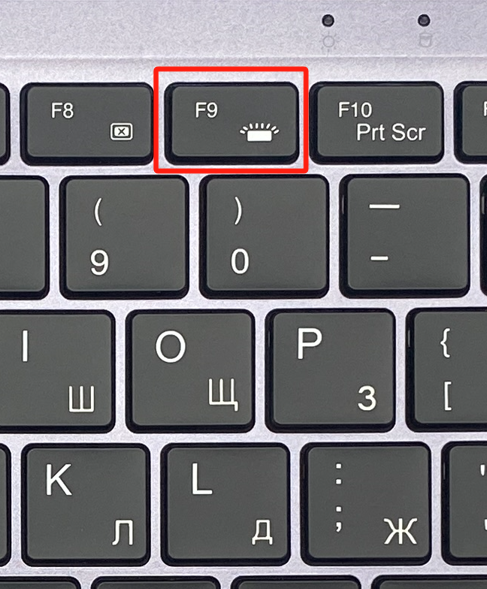
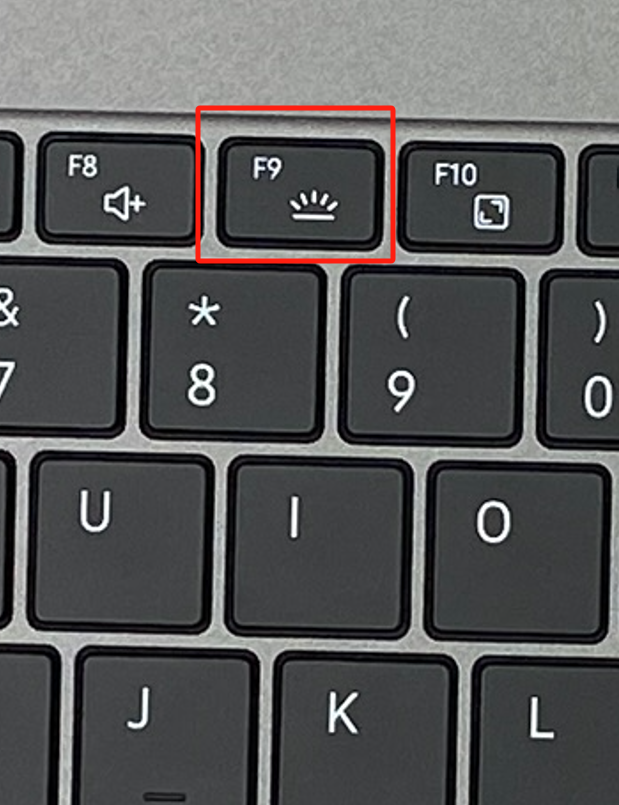
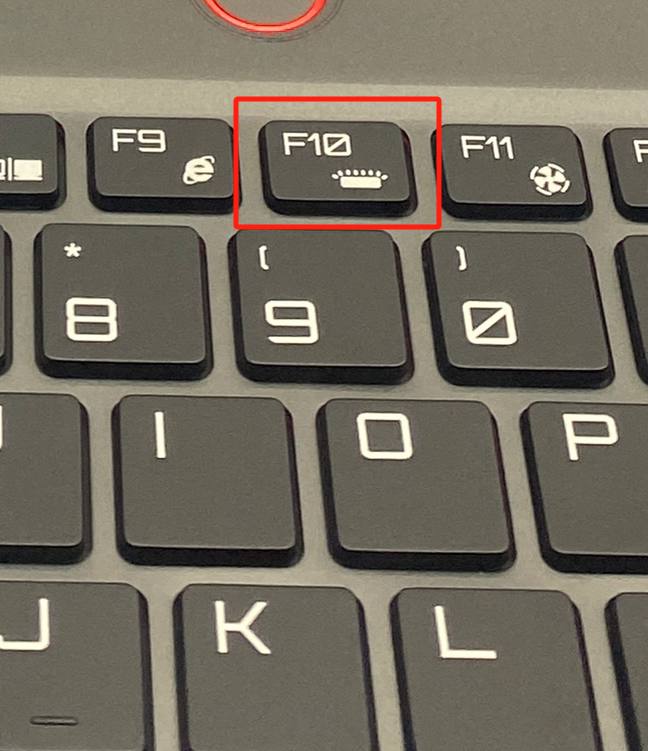
Вышеописанный способ управления клавиатурой с подсветкой для обычных ноутбуков. Ознакомившись с описанными выше способами, вы сможете значительно упростить использование вашего обычного компьютера.Поэтому при выборе компьютера также очень важно учитывать, есть ли функция подсветки клавиатуры.
The Top Five Best laptop brands for Performance, Design and Affordability
Windows 11 System Restore Simple and Effective Tips and Tricks
Related Article