
как подключить принтер к ноутбуку
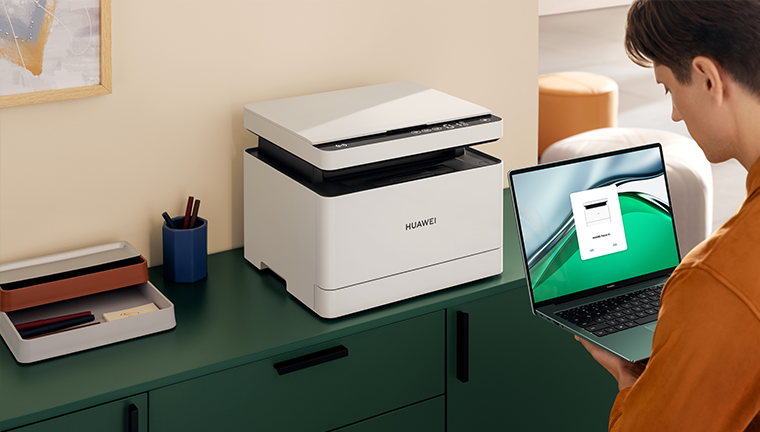
как подключить принтер к ноутбуку
В современном офисе или домашней обстановке принтер является незаменимым устройством. Будь то печать документов, фотографий или других файлов, подключение принтера к ноутбуку — это ключевой шаг для эффективной работы. Однако для пользователей, не знакомых с техническими аспектами, этот процесс может показаться сложным. В этой статье мы подробно рассмотрим несколько распространенных способов подключения и предоставим пошаговые инструкции, которые помогут вам легко справиться с этой задачей.
1. Проводные способы подключения
1.1 Подключение через USB
USB-подключение — это один из самых простых и распространенных способов подключения принтера. Почти все принтеры и ноутбуки оснащены USB-портами, что делает этот метод наиболее удобным.
Пошаговая инструкция:
-
Подготовка: Убедитесь, что принтер и ноутбук выключены.
-
Подключение USB-кабеля: Используйте USB-кабель, который идет в комплекте с принтером, чтобы соединить принтер и ноутбук.
-
Включение устройств: Включите принтер и ноутбук.
-
Установка драйверов: Большинство современных операционных систем (например, Windows и macOS) автоматически обнаружат новый принтер и установят необходимые драйверы. Если автоматическая установка не произошла, загрузите последние версии драйверов с официального сайта производителя принтера.
-
Тестовая печать: После установки откройте любой документ, выберите опцию "Печать" и убедитесь, что принтер работает корректно.
1.2 Подключение через Ethernet
Для сетевых принтеров в офисных условиях подключение через Ethernet является распространенным выбором. Этот метод позволяет нескольким компьютерам использовать один принтер.
Пошаговая инструкция:
-
Подготовка: Убедитесь, что принтер и ноутбук выключены.
-
Подключение Ethernet-кабеля: Используйте Ethernet-кабель для подключения принтера к роутеру или коммутатору.
-
Включение устройств: Включите принтер и ноутбук.
-
Настройка сети: На панели управления принтера перейдите в настройки сети и убедитесь, что принтер подключен к локальной сети (LAN).
-
Установка драйверов: На ноутбуке откройте "Устройства и принтеры", выберите "Добавить принтер". Система автоматически найдет принтер в сети. Выберите ваш принтер и установите драйверы.
-
Тестовая печать: После установки выполните тестовую печать, чтобы убедиться, что принтер работает корректно.
2. Беспроводные способы подключения
2.1 Подключение через Wi-Fi
Wi-Fi-подключение — это удобный и гибкий способ, особенно подходящий для дома или небольшого офиса. Этот метод позволяет печатать без использования USB-кабелей.
Пошаговая инструкция:
-
Подготовка: Убедитесь, что принтер и ноутбук включены и подключены к одной Wi-Fi сети.
-
Настройка принтера: На панели управления принтера перейдите в настройки Wi-Fi, выберите вашу сеть и введите пароль.
-
Установка драйверов: На ноутбуке откройте "Устройства и принтеры", выберите "Добавить принтер". Система автоматически найдет принтер в сети. Выберите ваш принтер и установите драйверы.
-
Тестовая печать: После установки выполните тестовую печать, чтобы убедиться, что принтер работает корректно.
2.2 Подключение через Wi-Fi Direct
Wi-Fi Direct — это технология, которая позволяет подключать принтер к ноутбуку без использования роутера. Этот метод особенно полезен в условиях отсутствия Wi-Fi сети.
Пошаговая инструкция:
-
Подготовка: Убедитесь, что принтер и ноутбук включены.
-
Активация Wi-Fi Direct: На панели управления принтера активируйте функцию Wi-Fi Direct.
-
Подключение устройств: В настройках Wi-Fi на ноутбуке найдите и выберите сеть Wi-Fi Direct вашего принтера.
-
Установка драйверов: На ноутбуке откройте "Устройства и принтеры", выберите "Добавить принтер". Система автоматически найдет принтер в сети Wi-Fi Direct. Выберите ваш принтер и установите драйверы.
-
Тестовая печать: После установки выполните тестовую печать, чтобы убедиться, что принтер работает корректно.
2.3 Подключение через Bluetooth
Bluetooth-подключение — это простой и беспроводной способ, особенно подходящий для портативных принтеров и ноутбуков.
Пошаговая инструкция:
-
Подготовка: Убедитесь, что принтер и ноутбук включены, и функция Bluetooth активирована.
-
Сопряжение устройств: В настройках Bluetooth на ноутбуке найдите и выберите ваш принтер для сопряжения.
-
Установка драйверов: На ноутбуке откройте "Устройства и принтеры", выберите "Добавить принтер". Система автоматически найдет принтер через Bluetooth. Выберите ваш принтер и установите драйверы.
-
Тестовая печать: После установки выполните тестовую печать, чтобы убедиться, что принтер работает корректно.
3. Облачные сервисы печати
Облачные сервисы печати — это современный способ, позволяющий печатать документы через интернет. Популярные сервисы включают Google Cloud Print и HP ePrint.
3.1 Google Cloud Print
Google Cloud Print — это облачный сервис, который позволяет печатать документы через аккаунт Google.
Пошаговая инструкция:
-
Регистрация аккаунта Google: Если у вас еще нет аккаунта Google, зарегистрируйте его.
-
Настройка принтера: На панели управления принтера перейдите в настройки Google Cloud Print и следуйте инструкциям для регистрации принтера в вашем аккаунте Google.
-
Установка плагина Google Cloud Print: На ноутбуке установите плагин Google Cloud Print и войдите в ваш аккаунт Google.
-
Выбор принтера: В плагине Google Cloud Print выберите зарегистрированный принтер.
-
Тестовая печать: После настройки выполните тестовую печать, чтобы убедиться, что принтер работает корректно.
3.2 HP ePrint
HP ePrint — это облачный сервис от компании HP, который позволяет печатать документы через электронную почту.
Пошаговая инструкция:
-
Регистрация аккаунта HP ePrint: Если у вас еще нет аккаунта HP ePrint, зарегистрируйте его.
-
Настройка принтера: На панели управления принтера перейдите в настройки HP ePrint и следуйте инструкциям для регистрации принтера в вашем аккаунте.
-
Отправка задания на печать: На ноутбуке отправьте документ, который нужно распечатать, на email-адрес вашего принтера HP ePrint.
-
Тестовая печать: После настройки выполните тестовую печать, чтобы убедиться, что принтер работает корректно.
4. Частые проблемы и их решение
4.1 Принтер не обнаруживается
Возможные причины:
-
Неисправный USB- или Ethernet-кабель.
-
Принтер не включен или не подключен к сети.
-
Драйверы не установлены корректно.
Решение:
-
Проверьте соединение кабеля и убедитесь, что он подключен правильно.
-
Убедитесь, что принтер включен и подключен к сети.
-
Переустановите или обновите драйверы.
4.2 Плохое качество печати
Возможные причины:
-
Закончились чернила или тонер.
-
Засорилась печатающая головка.
-
Неправильно выбран тип бумаги.
Решение:
-
Замените картридж с чернилами или тонером.
-
Очистите печатающую головку.
-
Выберите правильный тип бумаги в настройках печати.
4.3 Медленная печать
Возможные причины:
-
Недостаточно памяти принтера.
-
Сложное задание на печать.
-
Нестабильное сетевое соединение.
Решение:
-
Увеличьте память принтера.
-
Упростите задание на печать.
-
Проверьте и оптимизируйте сетевое соединение.
5. Заключение
Подключение принтера к ноутбуку — это не сложная задача, если следовать правильным инструкциям. В этой статье мы рассмотрели несколько способов подключения, включая USB, Ethernet, Wi-Fi, Wi-Fi Direct, Bluetooth и облачные сервисы печати, а также предоставили подробные пошаговые инструкции. Независимо от того, находитесь ли вы дома или в офисе, вы сможете найти подходящий способ подключения. Надеемся, что эта статья поможет вам легко справиться с подключением принтера и повысить вашу продуктивность.
Если у вас возникнут проблемы в процессе подключения, обратитесь к разделу "Частые проблемы и их решение" или ознакомьтесь с руководством пользователя вашего принтера. Удачной печати!
Difference in a Laptop & a Desktop CPU
NVIDIA Graphics Cards for Laptops
Related Article
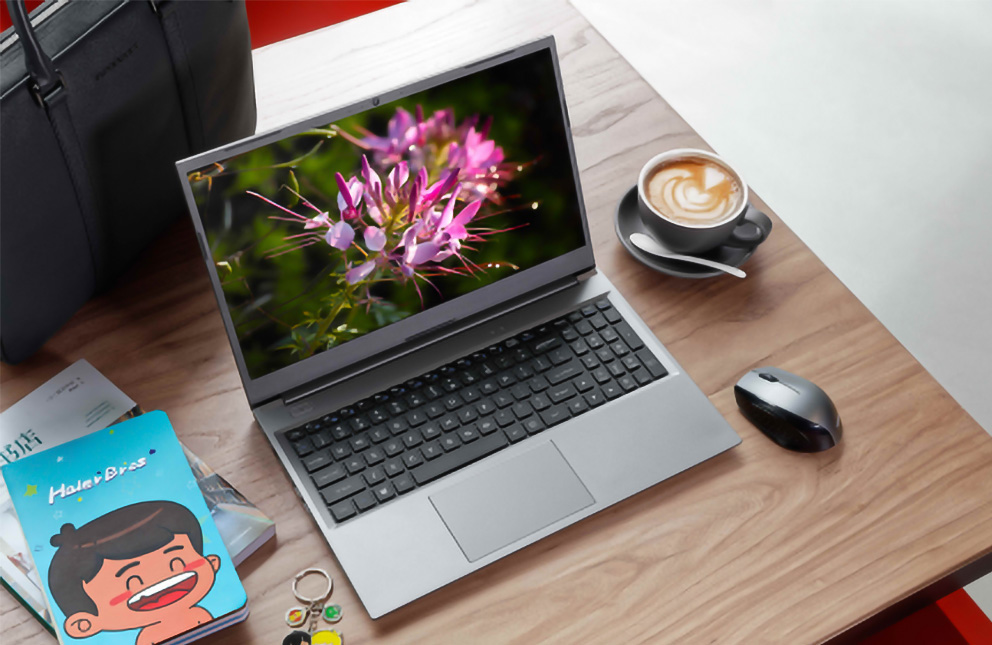
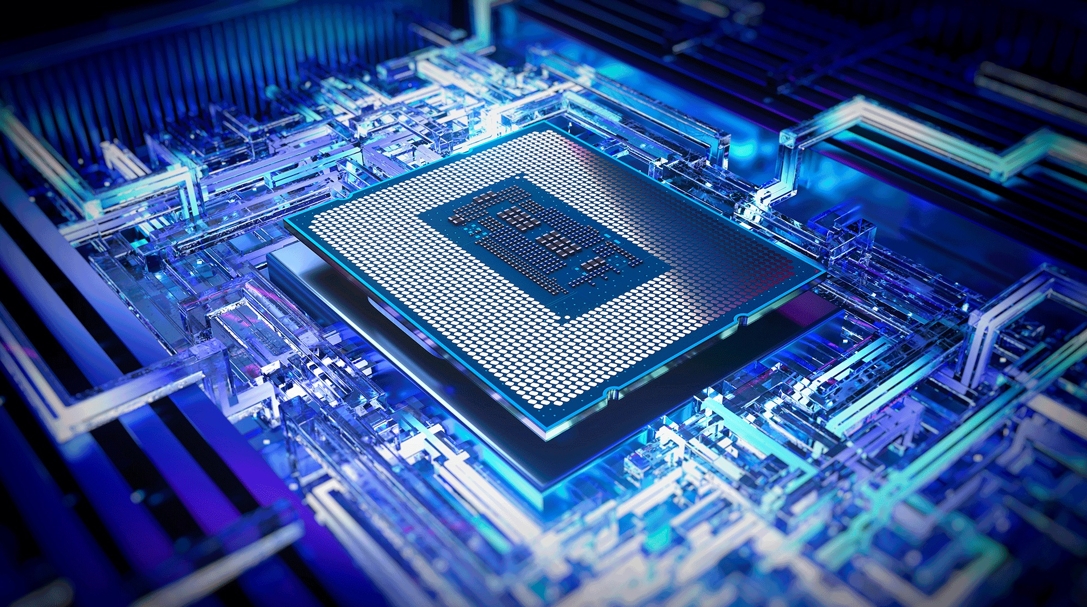
Today's laptop processors are marvels of engineering that blend raw power with specialized intelligence. Unlike older chips that relied solely on brute force, modern processors integrate dedicated AI engines called NPUs (Neural Processing Units), advanced graphics, and sophisticated power management systems.