
как перевернуть экран на ноутбуке
Как повернуть экран ноутбука
Иногда может помочь поворот экрана вашего ноутбука, особенно когда вам нужно читать или работать в разных направлениях.Вращение экрана - это простой процесс, который можно выполнить за несколько секунд.Ниже вы найдете пошаговое руководство о том, как поворачивать экран вашего ноутбука.
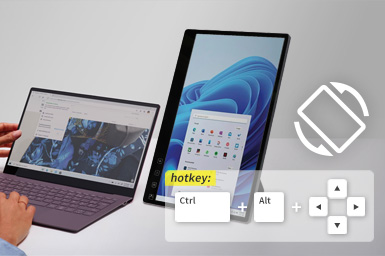
Как на клавиатуре перевернуть экран
Самый простой способ повернуть или перевернуть экран компьютера или ноутбука — воспользоваться сочетаниями клавиш. В операционной системе Windows для этого используются не жесты, а горячие клавиши CTRL + Alt и одна из кнопок-стрелок, соответствующих направлению поворота.
- Повернуть экран на 90 градусов по часовой стрелке: CTRL + Alt + →.
- Для поворота экрана на 90 градусов против часовой стрелки: CTRL + Alt + ←.
- Для поворота экрана на 180 градусов: CTRL + Alt + ↓.
- Для возврата экрана к обычному режиму: CTRL + Alt + ↑.
Используем системные настройки
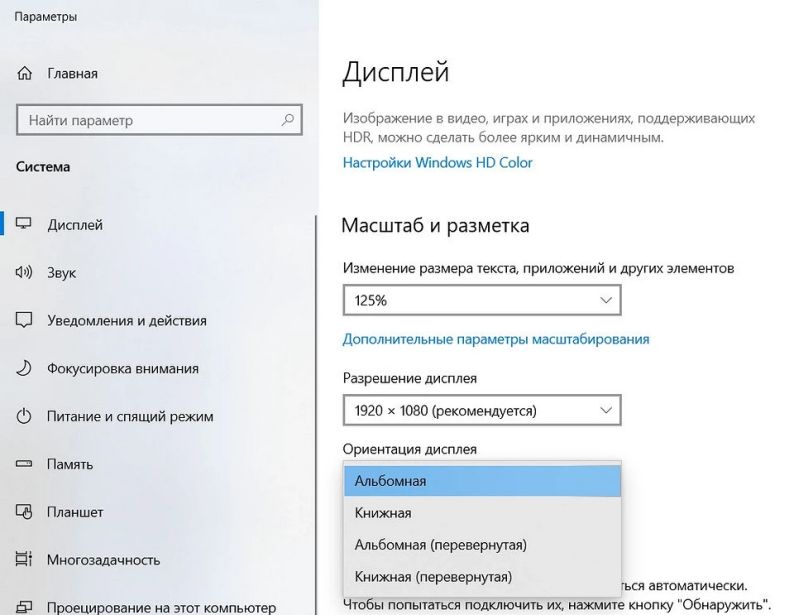
Шаг 1: Откройте настройки дисплея
Первый шаг - открыть настройки дисплея ноутбука.Вы можете сделать это, щелкнув правой кнопкой мыши на рабочем столе и выбрав пункт Настройки отображения в выпадающем меню.Или вы можете открыть меню “Пуск”, ввести "Настройки дисплея" в строке поиска и выбрать его из результатов.
Шаг 2: Выберите направление
После открытия настроек дисплея вам необходимо выбрать опцию направления.Нажмите на раскрывающееся меню "Направление" и выберите опцию, которую вы хотите использовать.Есть четыре варианта на выбор: альбомная съемка, портретная съемка, альбомная съемка (перевернутая) и портретная съемка (перевернутая).
Шаг 3: Примените изменения
После выбора направления вам нужно нажать кнопку Применить, чтобы сохранить изменения.Экран автоматически повернется в выбранном направлении.Если вы удовлетворены новым направлением, пожалуйста, нажмите кнопку Сохранить изменения.Если нет, нажмите кнопку "Вернуть", чтобы вернуться к предыдущему направлению.
Шаг 4: Подтвердите изменения
Наконец, настройки дисплея ноутбука попросят вас подтвердить внесенные вами изменения.Если вас устраивает новое направление, пожалуйста, нажмите кнопку "Да".Если нет, пожалуйста, нажмите кнопку "Нет".
Если у вас старая операционная система
Следующий способ перевернуть монитор, а точнее экран монитора подходит для ПК под управлением Windows 7. У любой материнской платы есть свое программное обеспечение, управляющее ее функциями. Чтобы найти эту программу, следует войти в «Панель управления» и кликнуть по соответствующем ярлыку или поискать нужную иконку в системном трее. Затем в настройках следует выбрать основные настройки дисплея и в пункте «Масштабирование» указать нужные пропорции.
Короче говоря, поворот экрана ноутбука - это простой процесс, который можно выполнить всего за несколько шагов.Следуя приведенным выше инструкциям, вы можете легко изменить направление экрана на нужный вам угол.
How to Factory Reset Your Laptop without Losing Your Data
как сделать скрин на ноутбуке
Related Article
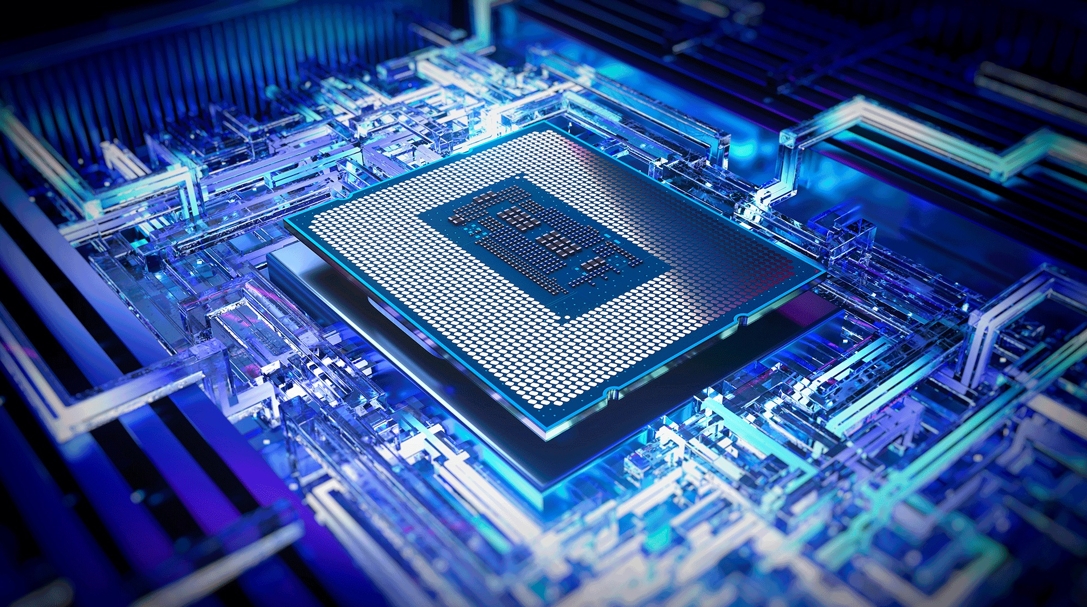
Today's laptop processors are marvels of engineering that blend raw power with specialized intelligence. Unlike older chips that relied solely on brute force, modern processors integrate dedicated AI engines called NPUs (Neural Processing Units), advanced graphics, and sophisticated power management systems.